.png)
Temat 3. Dokument komputerowy w edytorze grafiki
Poniżej znajduje się fragment tematu. Z pełną wersją zapoznasz się w podręczniku Teraz bajty 3D. Informatyka dla szkoły podstawowej. Klasa 7.
Wszelkie prawa zastrzeżone. Wszystkie treści na stronie dlaucznia.migra.pl chronione są prawami autorskimi.
Ćwiczenia
Ćwiczenie 1. Sprawdzamy rozmiary plików graficznych zapisanych w różnych formatach
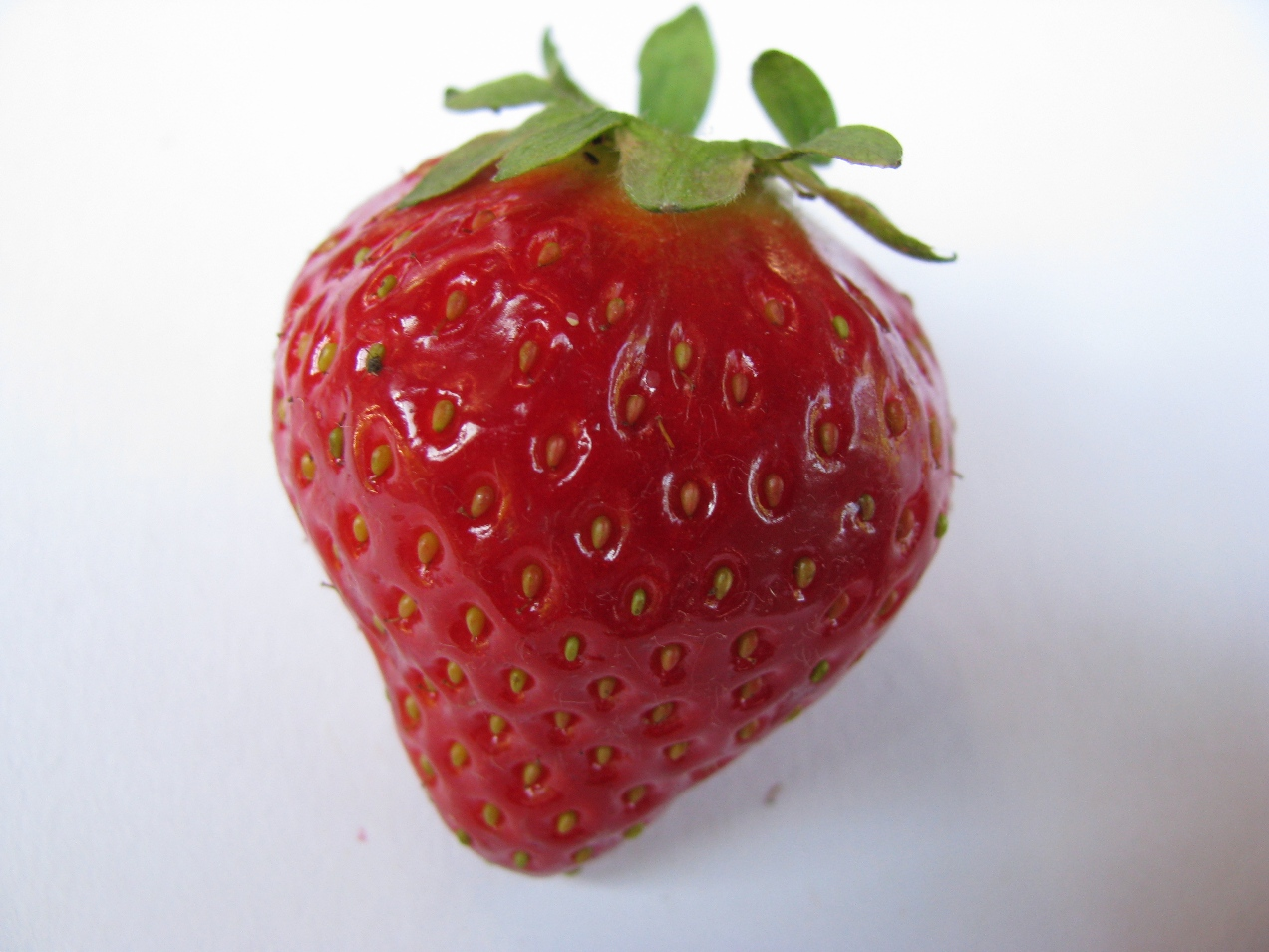
Pobierz T3_c1_Truskawka.bmp
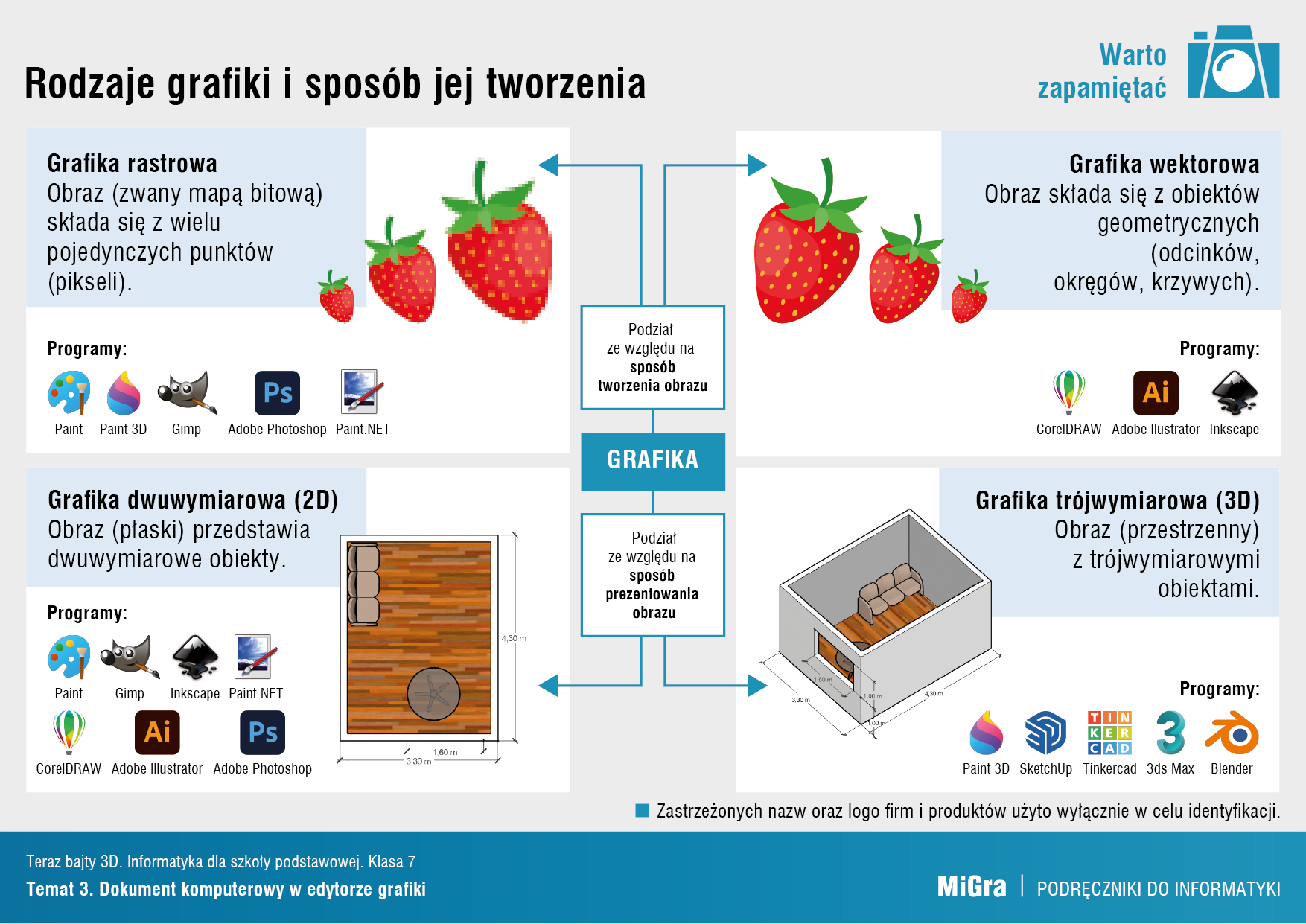
- Narysuj w programie Paint truskawkę. Zapisz plik pod nazwą Truskawka.png. Zamknij okno programu.
- Otwórz plik Truskawka.png w programie Paint, a następnie zapisz plik w formacie BMP.
- Zamknij okno z rysunkiem i sprawdź rozmiar pliku Truskawka.bmp. Porównaj rozmiary obydwu plików.
Wskazówka: Rozmiar pliku można sprawdzić, klikając jego nazwę prawym przyciskiem myszy i wybierając z menu kontekstowego opcję Właściwości.
Ćwiczenie 2. Tworzymy rysunek w programie GIMP.
- Uruchom program GIMP. Utwórz kompozycję z różnych figur geometrycznych, wypełnionych i niewypełnionych kolorem (kompozycja przedstawiona na rysunku 3. może stanowić inspirację).
- Zapisz rysunek w pliku pod nazwą Kompozycja. Wskaż elementy okna zapisu pliku. Jaką domyślną nazwę pliku i domyślny typ pliku proponuje program?
Ćwiczenie 3. Drukujemy rysunek
- Sprawdź w Panelu sterowania, jaka drukarka jest zainstalowana w komputerze, z którego korzystasz.
- Otwórz plik Kompozycja zapisany w ćwiczeniu 2. Omów, jakie parametry drukowania można ustalić w oknie drukowania. Zmień w Ustawieniach obrazu odległość rysunku od marginesów oraz rozmiar rysunku. Zwróć uwagę na podgląd rysunku.
- Wydrukuj rysunek.
Ćwiczenie 4. Zamieniamy papierową postać zdjęcia na cyfrową
- Wybierz z własnych zbiorów dwa papierowe zdjęcia: jedno kolorowe, drugie czarno-białe i zamień je na postać cyfrową w wybrany przez siebie sposób.
- Zapisz obrazy w plikach Kolorowy skan, Czarno-biały skan.
Ćwiczenie 5. Zmieniamy barwy zdjęcia i uzyskujemy inne efekty
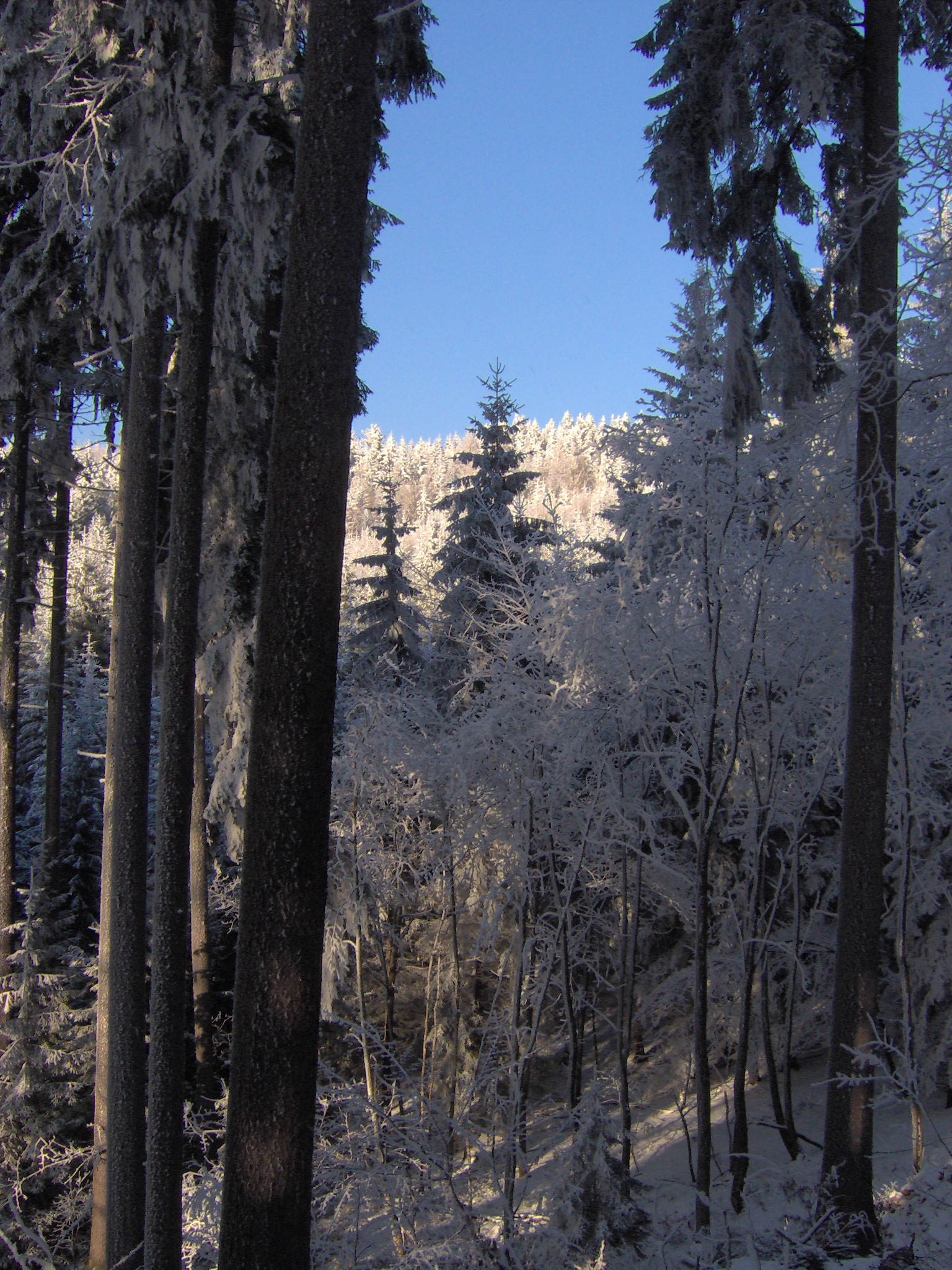
Pobierz T3_c5_Las.jpg
- Otwórz plik Kolorowy skan zapisany w ćwiczeniu 4. Sprawdź możliwości uzyskiwania efektów takich, jak na rysunkach 7b i 7c. Wypróbuj również inne efekty. Nie zapisuj zmian.
- Otwórz plik Czarno-biały skan zapisany w ćwiczeniu 4. Sprawdź te same możliwości na zdjęciu czarno-białym. Nie zapisuj zmian.
Ćwiczenie 6. Zmieniamy wybrane parametry obrazu
Pobierz T3_c6_Kwiat.jpg
- Otwórz plik Kolorowy skan zapisany w ćwiczeniu 4. Popraw jasność i kontrast zdjęcia w podobny sposób jak pokazano na rysunku 9b.
- Eksperymentując, sprawdź inne możliwości zmiany parametrów zdjęcia.
Warto zapamiętać