Temat 13. Sterujemy duszkiem na ekranie
Poniżej znajduje się fragment tematu. Z pełną wersją zapoznasz się w podręczniku Bit za bitem. Informatyka dla szkoły podstawowej. Klasa 4.
Wszelkie prawa zastrzeżone. Wszystkie treści na stronie dlaucznia.migra.pl chronione są prawami autorskimi.
Ćwiczenia
Ćwiczenie 1. Tworzymy program rysujący figury
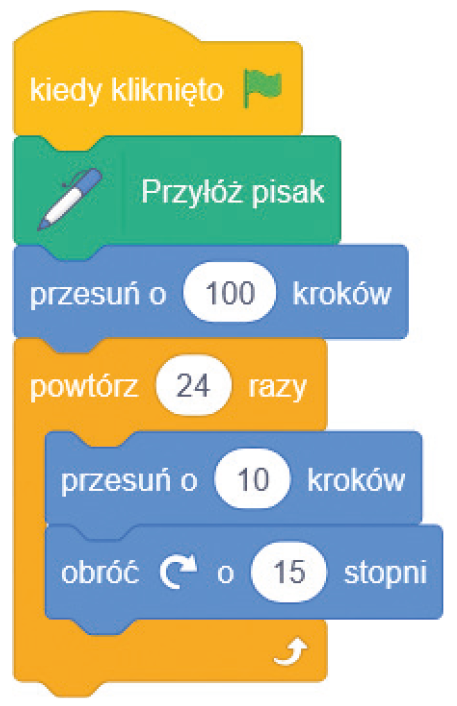
- Umieść w obszarze roboczym polecenia pokazane na rysunku 1a. Uruchom program.
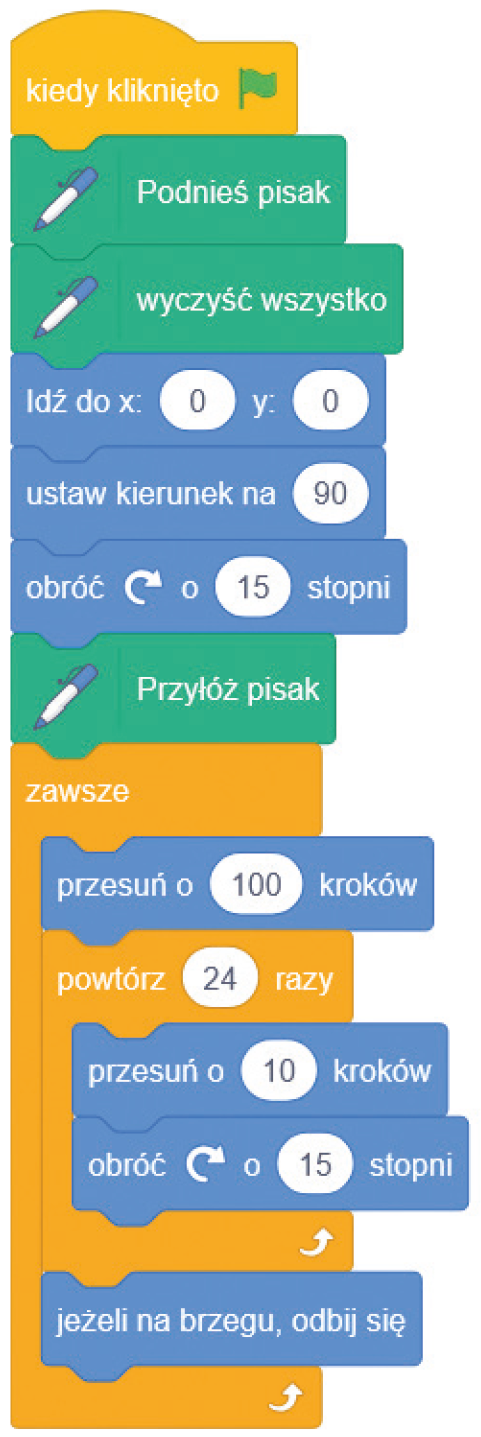
- Następnie dodaj polecenia z rysunku 1b. Uruchom program i objaśnij działanie wszystkich poleceń.
- Zapisz program w pliku pod nazwą okręgi i linie.
Ćwiczenie 2. Modyfikujemy program
- Otwórz plik zapisany w ćwiczeniu 1. Uruchom program.
- Zmień kierunek w poleceniu ustaw kierunek, tak aby duszek najpierw szedł do góry. Zmień liczbę stopni w pierwszym poleceniu obróć na 30. Uruchom program i obserwuj jego działanie przez pół minuty. Zatrzymaj program.
- Zmień kierunek, tak aby duszek najpierw szedł w lewo, i zmień liczbę stopni na 45. Uruchom program i przez chwilę obserwuj jego działanie. Czym różni się efekt wykonania programu po zmianie kierunku i wielkości kąta?
- Usuń pierwsze polecenie obróć (kierunek pozostaw niezmieniony). Uruchom program. Jak teraz zmieni się efekt wykonania programu? Nie zapisuj zmian.
Ćwiczenie 3. Zmieniamy kolor i liczbę kroków
- Otwórz plik zapisany w ćwiczeniu 1. Po poleceniu jeżeli na brzegu, odbij się dodaj polecenie zmień kolor pisaka o 10.
- Uruchom program. Sprawdź, jakie będą efekty działania programu, gdy kolor zmienisz o: 5, 1, 3, 20, 30.
- Zmień liczbę kroków w pierwszym poleceniu przesuń na 10. Uruchom program. Oceń efekt działania programu.
- Zapisz program w pliku pod nazwą kolorowe okręgi i linie.
Ćwiczenie 4. Sterujemy duszkiem w czterech kierunkach
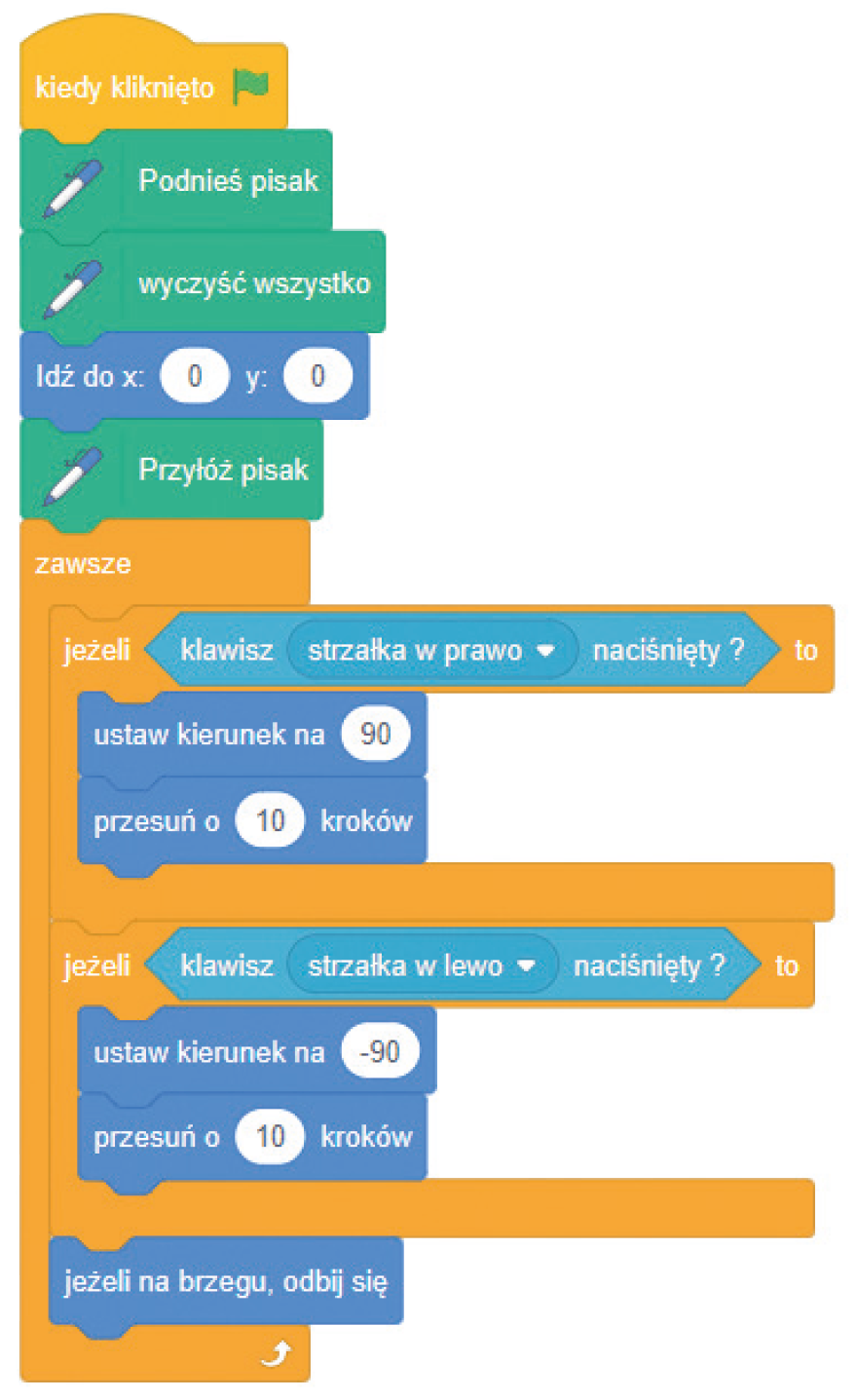
- Utwórz nowy plik. Umieść w obszarze tworzenia skryptu polecenia pokazane na rysunku 3. Dodaj jeszcze dwa polecenia jeżeli, sterujące duszkiem w górę i w dół.
- Zapisz program w pliku pod nazwą sterowanie.
- Uruchom program. Naciskając i puszczając klawisze strzałek w prawo, w lewo, w górę lub w dół, spróbuj narysować ciekawą kompozycję.
Ćwiczenie 5. Zmieniamy rozmiar i kolor pisaka
- Dodaj do programu zapisanego w ćwiczeniu 4. możliwość zmieniania koloru i rozmiaru pisaka. Jeśli klawisz strzałki w prawo jest naciśnięty, zmieniaj rozmiar pisaka o 1. Przed poleceniem jeśli na brzegu, odbij się umieść polecenie zmiany koloru o 30.
- Na początku programu, przed poleceniem zawsze, umieść polecenie ustaw rozmiar pisaka na 1.
- Zapisz program w pliku pod nazwą mozaika. Uruchom program i narysuj ciekawą mozaikę.
- Poeksperymentuj z programem, np. dodając polecenia zmiany rozmiaru pisaka również w pozostałych trzech sytuacjach. Możesz też zmienić wartość, o jaką ma się zmieniać rozmiar i kolor pisaka. Nie zapisuj zmian.
Sprawdź się
a) Jeżeli wynik działania programu zależy np. od naciśnięcia wybranego klawisza, mamy do czynienia z:
b) W jakiej grupie znajduje się polecenie jeżeli?
c) Aby duszek zaczął zostawiać za sobą kolorowy ślad (linię) podczas poruszania się po scenie, należy użyć polecenia:
2 Uzupełnij zdania odpowiednimi słowami.
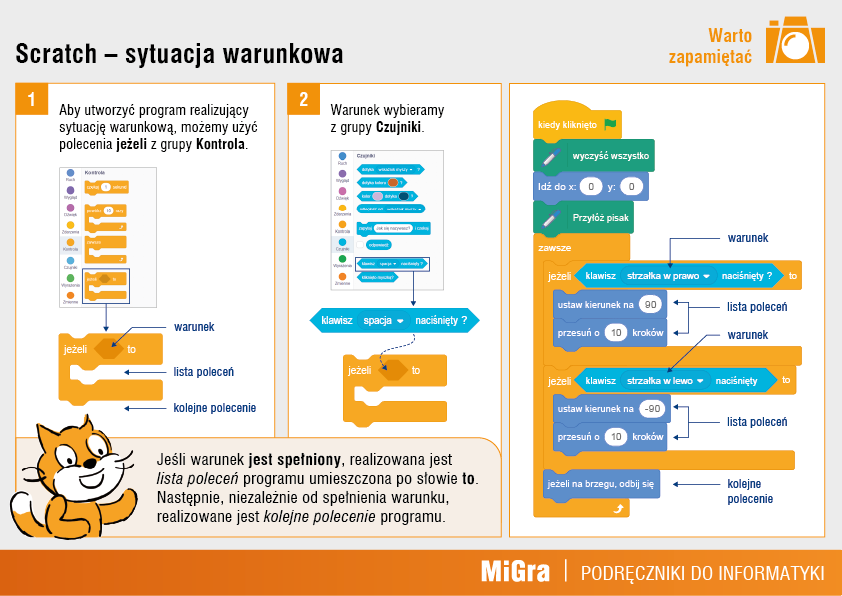
Warto zapamiętać