Temat 12. Programujemy historyjki w języku Scratch
Poniżej znajduje się fragment tematu. Z pełną wersją zapoznasz się w podręczniku Bit za bitem. Informatyka dla szkoły podstawowej. Klasa 4.
Wszelkie prawa zastrzeżone. Wszystkie treści na stronie dlaucznia.migra.pl chronione są prawami autorskimi.
Ćwiczenia
Ćwiczenie 1. Dodajemy nowego duszka
- Utwórz nowy program. Zmień tło sceny na pokój z lustrem (rys. 1.).
- Utwórz skrypt dla duszka-kota, tak aby duszek poruszał się nieskończenie wiele razy po scenie w prawo i w lewo, zmieniając kostiumy i odbijając się od bocznych krawędzi sceny. Nie powinien chodzić do góry nogami.
- Dodaj duszka-piłkę (nie usuwaj duszka-kota). Utwórz skrypt, w którym duszek-piłka będzie przesuwał się o 10 kroków, następnie obracał się dookoła, odbijając się od wszystkich krawędzi sceny.
- Zapisz program w pliku pod nazwą kot z piłką i uruchom na pełnym ekranie.
Ćwiczenie 2. Wyświetlamy napis na scenie
- Otwórz plik zapisany w ćwiczeniu 1.
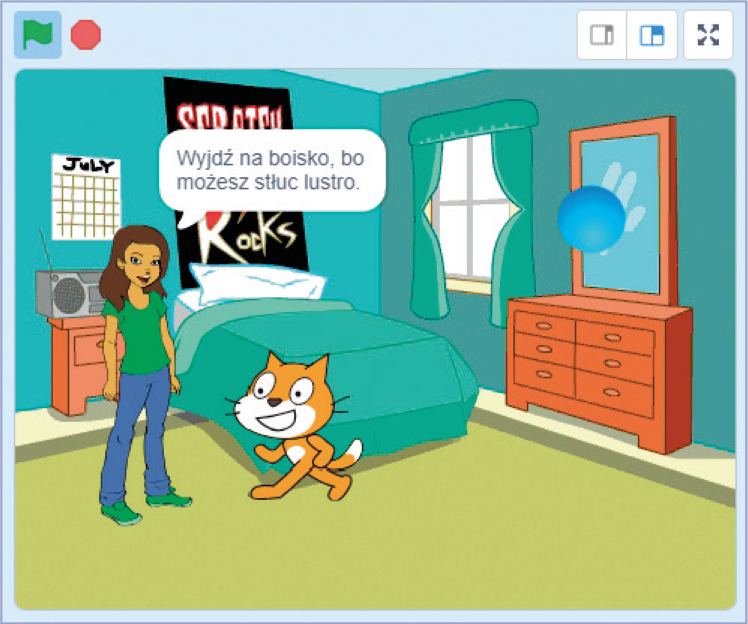
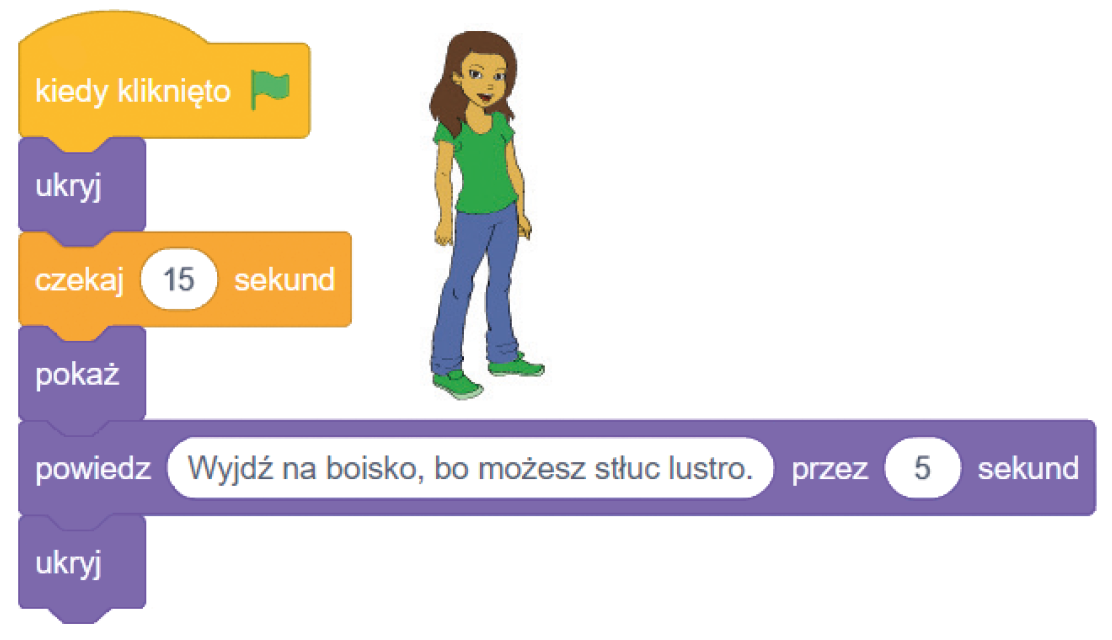
- Dodaj duszka-dziewczynkę, który powinien pokazać się po piętnastu sekundach, udzielić dobrej rady przez pięć sekund i następnie zniknąć (rys. 4.).
- Zapisz plik pod tą samą nazwą i uruchom program.
Ćwiczenie 3. Zmieniamy tło sceny i tworzymy skrypt dla sceny
- Otwórz plik zapisany w ćwiczeniu 2.
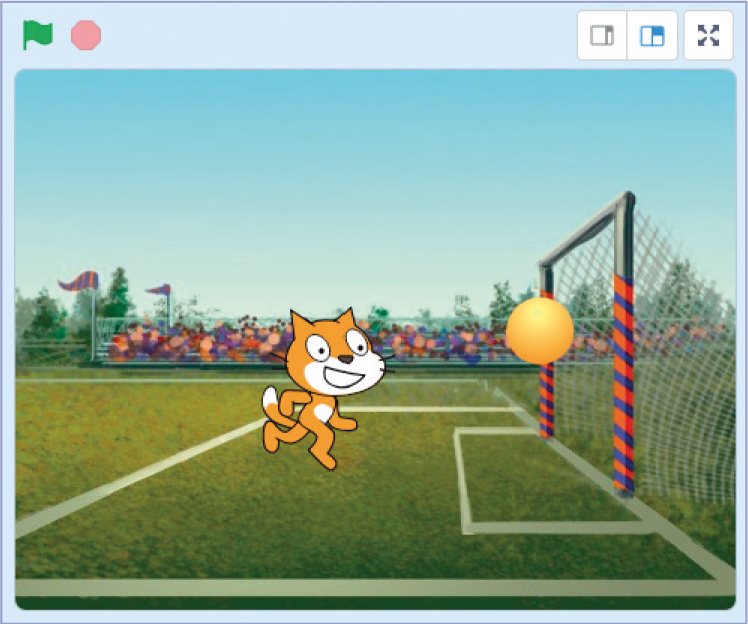
- Dodaj nowe tło sceny – boisko (rys. 2.). Na karcie Tła obejrzyj wybrane tła. Usuń niepotrzebne białe tło i zmień nazwy wybranych teł odpowiednio na: pokój i boisko.
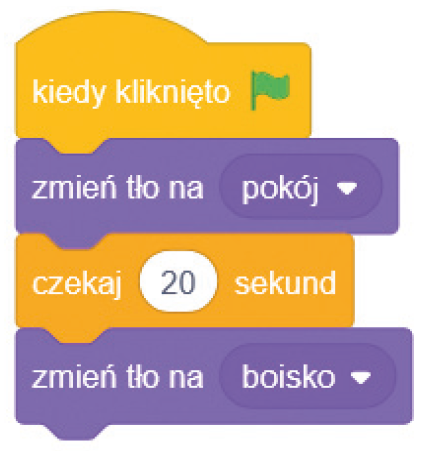
- Przejdź do karty Skrypt. Sprawdź, czy scena jest aktywna (na ikonie sceny powinno być widoczne niebieskie obramowanie). W obszarze tworzenia programu utwórz skrypt dla sceny (rys. 5.).
- Zapisz plik pod tą samą nazwą i uruchom program na pełnym ekranie.
Ćwiczenie 4. Wymyślamy dalszy ciąg historyjki
- Otwórz plik zapisany w ćwiczeniu 3. Wymyśl dalszy ciąg historyjki, np. zmień jeszcze raz tło sceny, po czym dodaj kolejnego duszka i napisz dla niego skrypt.
- Zapisz program pod nazwą ciąg dalszy i uruchom na pełnym ekranie.
Ćwiczenie 5. Stosujemy zmianę rozmiaru i koloru kostiumów duszka
- Utwórz nowy program. Usuń duszka-kota i dodaj duszka-dinozaura. Zmień tło.
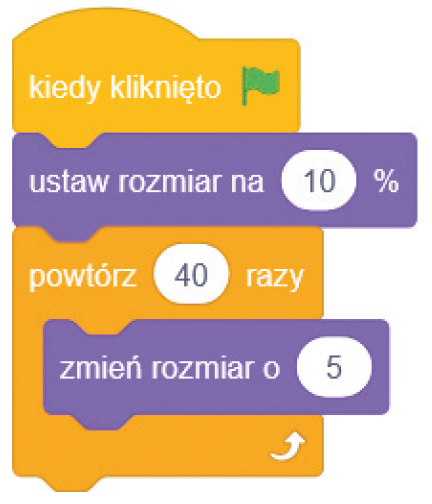
- Umieść w obszarze roboczym skrypt pokazany na rysunku 6. Uruchom program i objaśnij przebieg jego działania.
- Wewnątrz polecenia powtórz umieść polecenie zmiany kostiumów. Pokoloruj kostiumy duszka według własnego pomysłu.
- Zapisz program w pliku pod nazwą tańczący dinozaur. Uruchom program. Czy duszek-dinozaur zbliża się, tańcząc i zmieniając barwy jak kameleon?
Ćwiczenie 6. Stosujemy polecenie czekaj
- 1. Utwórz nowy program. Zmień tło sceny na plażę. Usuń duszka-kota. Dodaj duszka-chłopca.
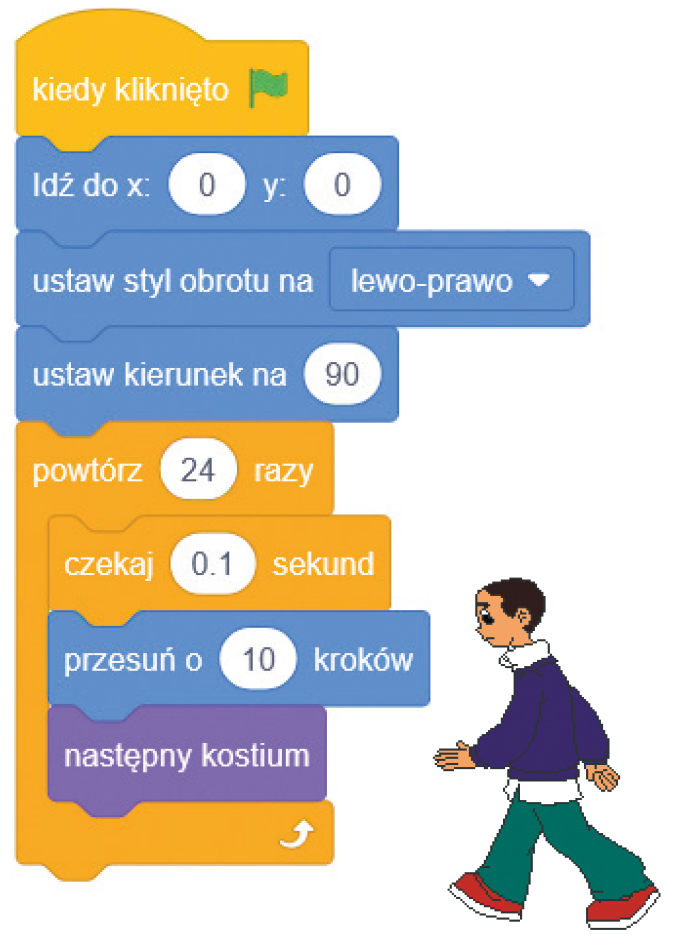
- Umieść w obszarze roboczym skrypt pokazany na rysunku 8., w którym duszek-chłopiec idzie szybko w prawą stronę, zaczynając od środka sceny. Ile kroków w sumie wykonuje duszek-chłopiec, jeśli przesuwa się o 10 kroków i powtarza to polecenie 24 razy?
- Uzupełnij program, tak aby duszek-chłopiec odwrócił się w lewo i szedł wolniej do lewej krawędzi sceny, wykonując dwa razy większą liczbę kroków.
- Zapisz program w pliku pod nazwą spacer.
Sprawdź się
1 Wybierz prawidłową odpowiedź.
a) W programie Paint rozmiar czcionki jest określany w:
b) W jakiej grupie znajduje się polecenie czekaj?
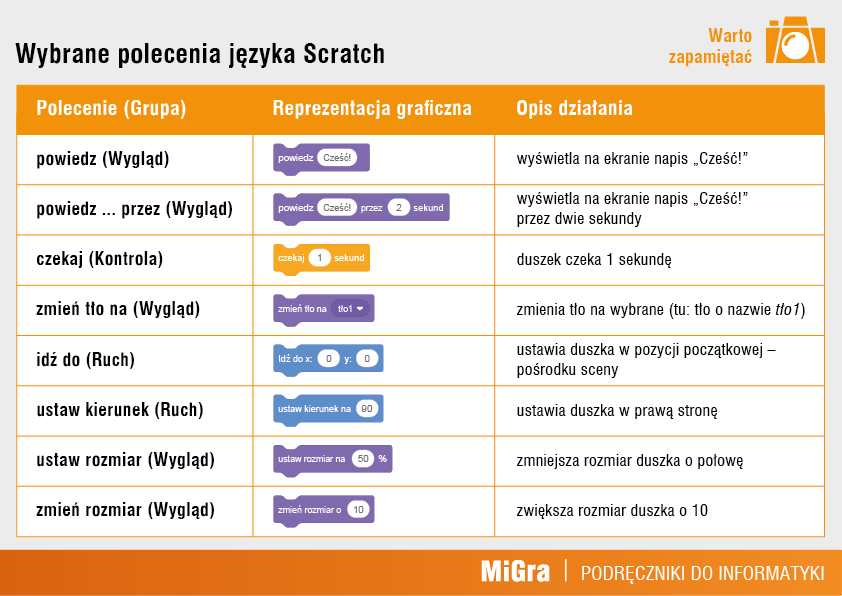
Warto zapamiętać