.png)
Temat 7. Tworzymy foldery i malujemy w programie Paint
Poniżej znajduje się fragment tematu. Z pełną wersją zapoznasz się w podręczniku Bit za bitem. Informatyka dla szkoły podstawowej. Klasa 4.
Wszelkie prawa zastrzeżone. Wszystkie treści na stronie dlaucznia.migra.pl chronione są prawami autorskimi.
Ćwiczenia
Ćwiczenie 1. Przeglądamy strukturę folderów
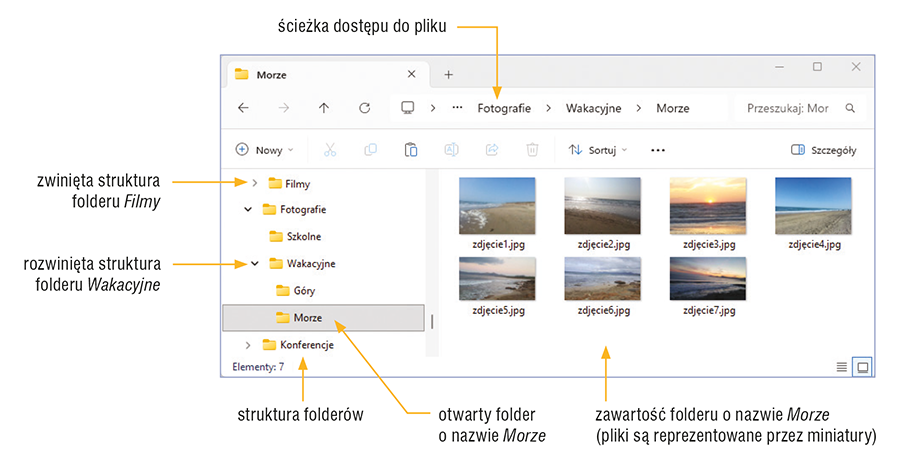
1. Omów strukturę folderu Fotografie pokazaną na rysunku 2. Odpowiedz ustnie na pytania:Ile zawiera folderów? Jakie są ich nazwy? Wskaż foldery nadrzędne i podrzędne.
2. Uruchom program Eksplorator. Otwórz przykładowy folder (wskazany przez nauczyciela)iomów jego strukturę.
Ćwiczenie 2. Zmieniamy widok plików
Zmień widok oglądanych plików w folderze otwartym w ćwiczeniu 1.
Ćwiczenie 3. Tworzymy nowe foldery
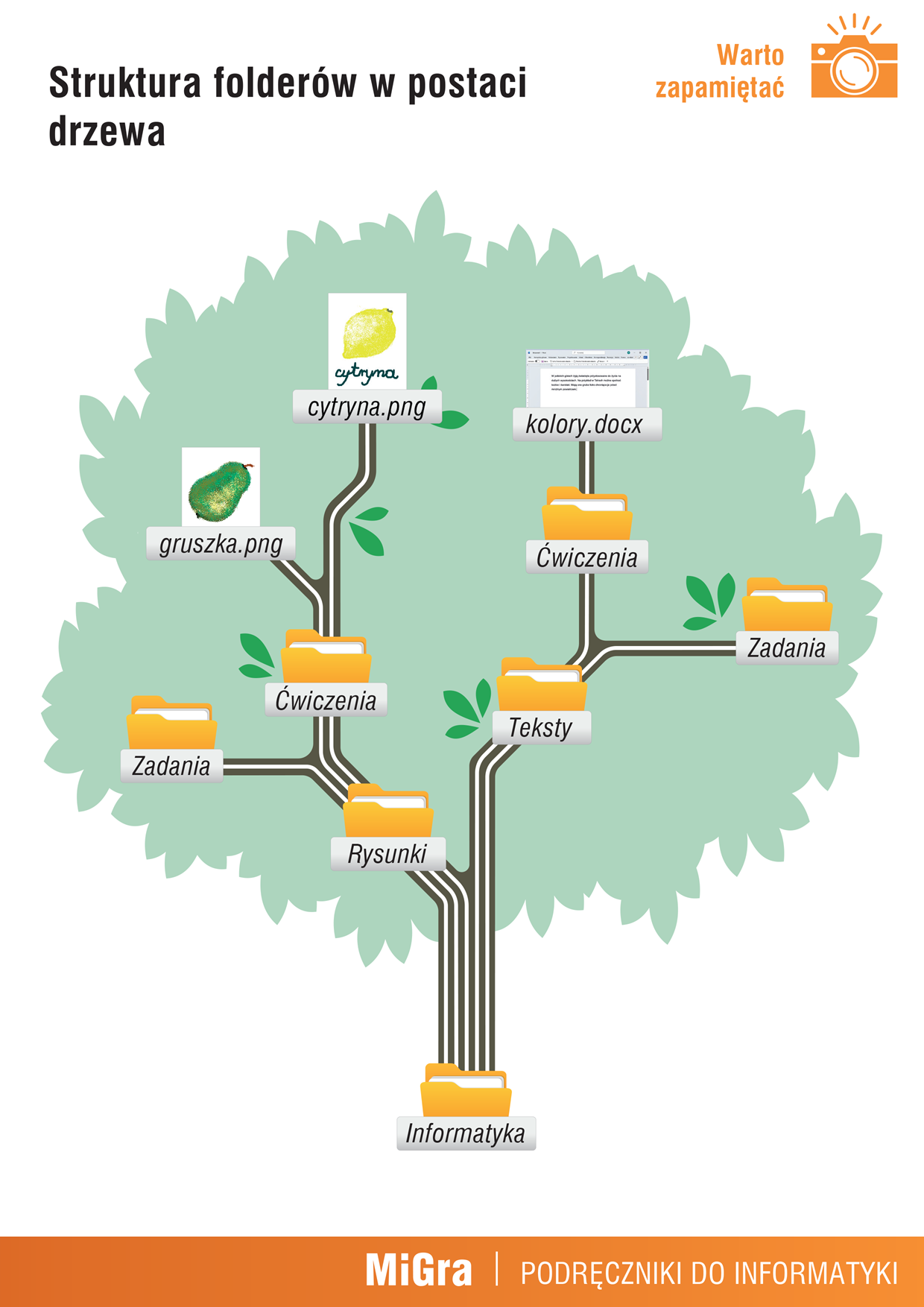
1. Utwórz na dysku twardym folder Informatyka, a w nim foldery: Rysunki i Teksty.
2. W każdym z folderów, Rysunki i Teksty, utwórz foldery: Ćwiczenia i Zadania.
Ćwiczenie 4. Korzystamy z narzędzi z grupy Pędzle
1. Uruchom program Paint.
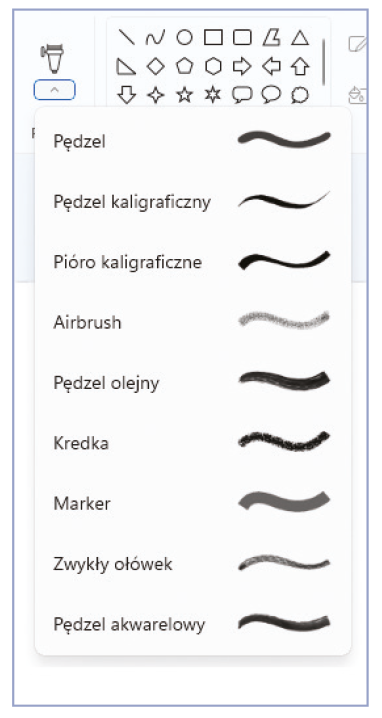
2. Napisz sześciokrotnie literę c – za każdym razem zastosujinne narzędzie z grupy Pędzel i inny kolor.
3. Zapisz rysunek w pliku pod nazwą litery C, w utworzonym folderze Ćwiczenia.
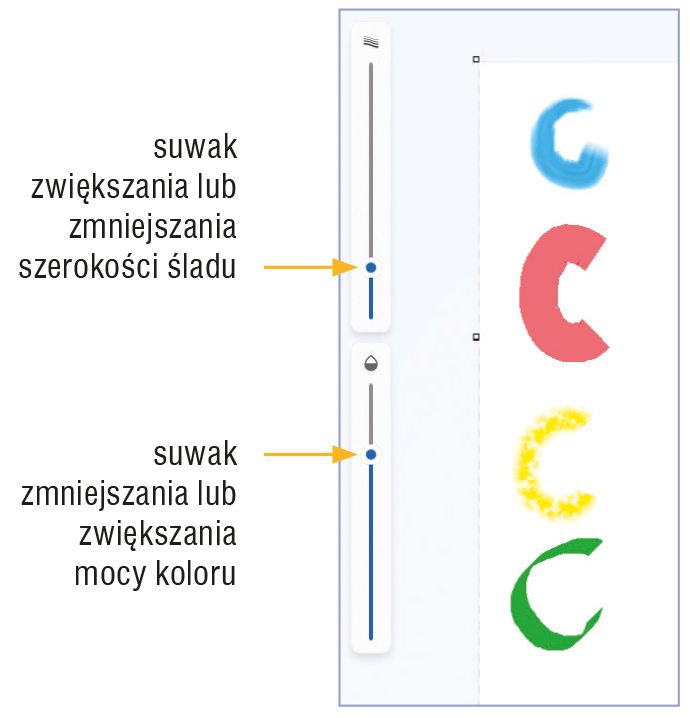
Ćwiczenie 5. Rysujemy cytrynę, korzystając z narzędzia Airbrush
1. Skorzystaj z przykładu 3. i narysuj cytrynę podobną do przedstawionej na rysunku 6.
2. Zapisz rysunek w pliku pod nazwą cytryna, w utworzonym folderze Ćwiczenia.
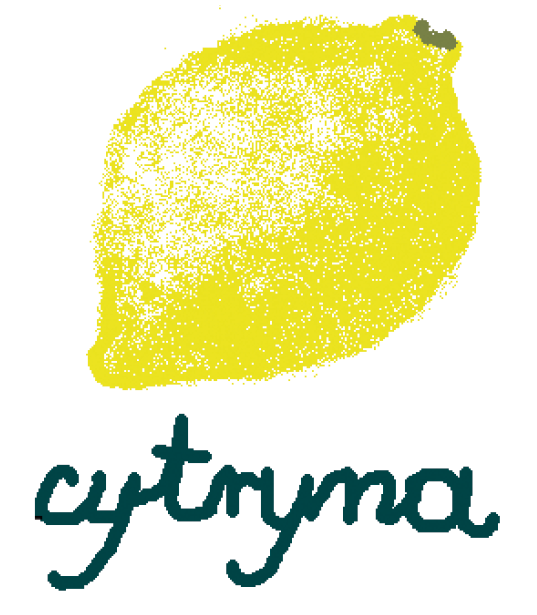
Ćwiczenie 6. Podpisujemy rysunek, korzystając z narzędzia Pędzel
1. Używając narzędzia Pędzel, umieść pod owocem narysowanym w ćwiczeniu 5. napis cytryna koloru ciemnozielonego (rys. 6.).
2. Zapisz plik pod tą samą nazwą.
Sprawdź się
a) Jaki znak w ścieżce dostępu do pliku w systemie Microsoft Windows rozdziela kolejne foldery?
b) Rysunek utworzony w programie Paint jest domyślnie zapisywany z rozszerzeniem:
2 Uzupełnij zdania odpowiednimi słowami.
Warto zapamiętać