Temat 10. Stosujemy narzędzia Ołówek i Linia oraz różne sztuczki
Poniżej znajduje się fragment tematu. Z pełną wersją zapoznasz się w podręczniku Bit za bitem. Informatyka dla szkoły podstawowej. Klasa 4.
Wszelkie prawa zastrzeżone. Wszystkie treści na stronie dlaucznia.migra.pl chronione są prawami autorskimi.
Ćwiczenia
Ćwiczenie 1. Rysujemy mapę Polski
- Narysuj kontur mapy Polski. Użyj narzędzia Ołówek z grupy Narzędzia. Zaznacz czerwonym okręgiem stolicę Polski i podpisz ją. Możesz wzorować się na rysunku 1.
- Zapisz plik pod nazwą Polska.
- Zapisz zmiany w pliku pod nazwą słońce po południu.
Ćwiczenie 2. Rysujemy linie równoległe
- Narysuj ilustrację podobną do pokazanej na rysunku 3. Układ wszystkich linii na szosie powinien być równoległy. Granice pól obok szosy również powinny być względem siebie równoległe.
- Zapisz plik pod nazwą szosa.
Ćwiczenie 3. Testujemy kolory niestandardowe
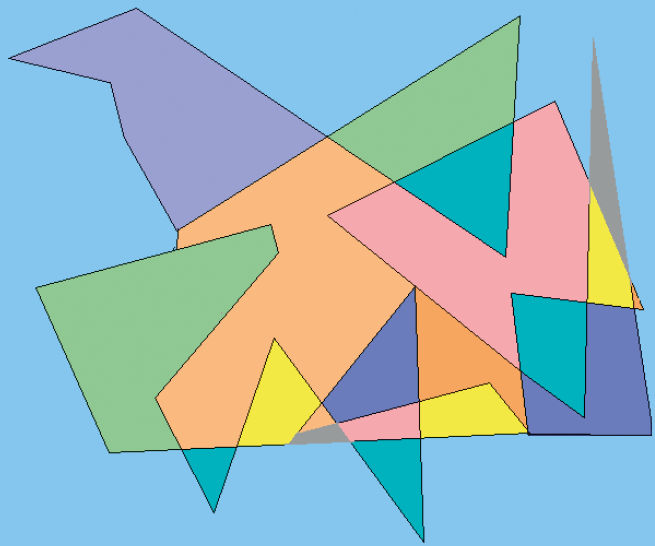
- Otwórz nowy dokument w programie Paint. Narysuj kilka różnych figur (prostokątów, trójkątów, okręgów) i wypełnij je niestandardowymi kolorami.
- Zapisz rysunek w pliku pod nazwą test kolorów.
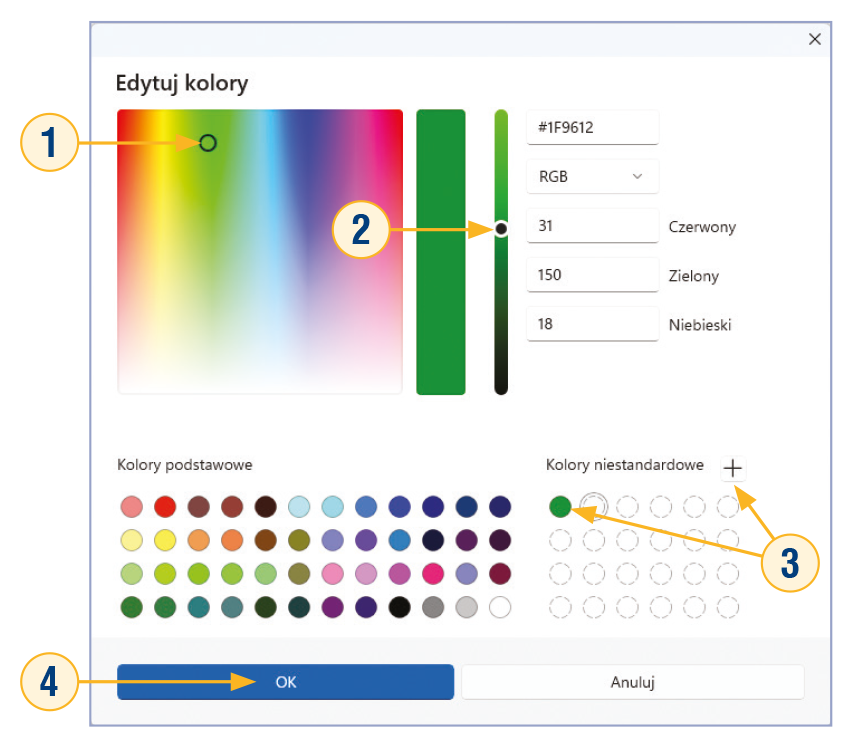
Ćwiczenie 4. Stosujemy kolory niestandardowe
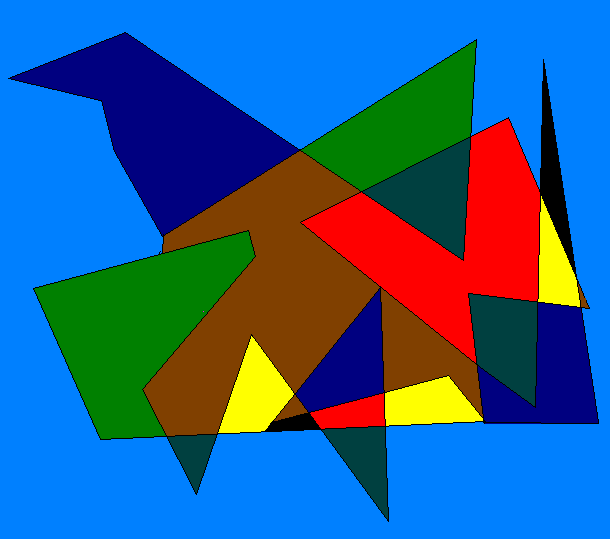
- Narysuj ptaka podobnego do pokazanego na rysunku 4a. Użyj tylko kolorów standardowych. Zapisz rysunek w pliku pod nazwą ptak1 i zamknij okno programu.
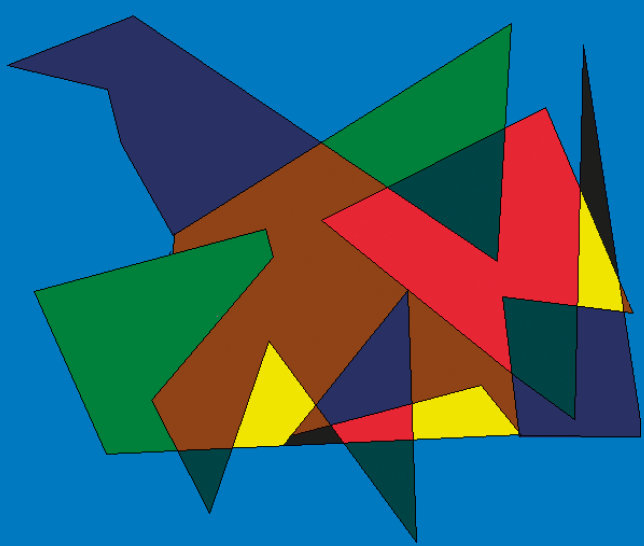
- Ponownie otwórz plik ptak1 i zapisz rysunek w pliku pod nazwą ptak2 w tym samym folderze, w którym jest zapisany plik ptak1. Umieść okna rysunków ptak1 i ptak2 obok siebie. Zmień wszystkie kolory obrazu zapisanego w pliku ptak2 tak, aby obraz był jaśniejszy (zobacz wzór na rys. 4b). Zapisz zmiany w pliku ptak2.
Ćwiczenie 5. Rysujemy figury z konturem lub bez konturu oraz z wypełnieniem lub bez wypełnienia
- Narysuj pięć figur, korzystając z narzędzi z grupy Kształty. Dobierz dla każdej figury inny sposób rysowania oraz kolorowania konturu i wypełnienia.
- Zapisz rysunek w pliku pod nazwą test kształtów.
Ćwiczenie 6. Rysujemy żaglówkę
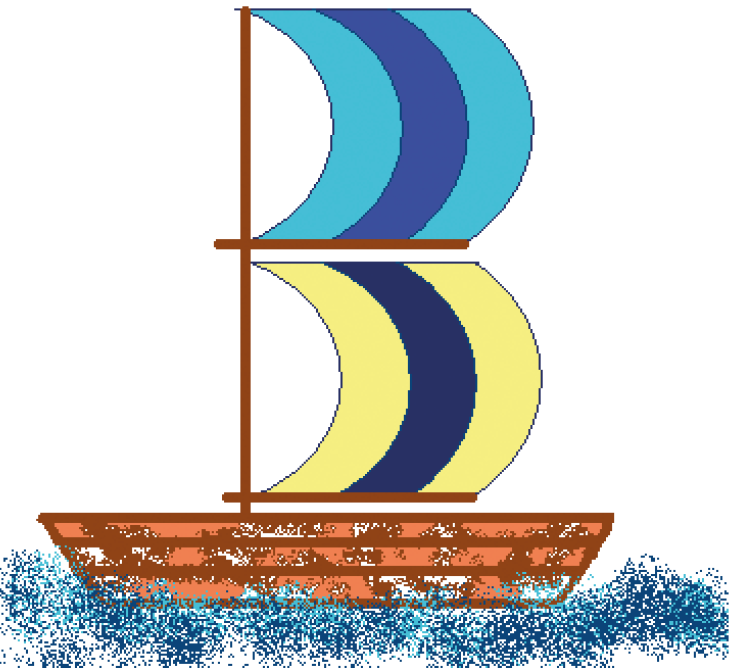
Narysuj żaglówkę podobną do przedstawionej na rysunku 7b. Zapisz plik pod nazwą żaglówka.
Ćwiczenie 7. Sprawdzamy rozmiar czcionki
Sprawdź, czy w używanym przez ciebie programie można wpisać rozmiar czcionki większy niż 100.
Sprawdź się
a) Jaki klawisz należy przytrzymać podczas rysowania za pomocą narzędzia Owal, aby uzyskać kształt okręgu?
b) Do rysowania możemy wykorzystać barwę już występującą na obrazie. Aby pobrać kolor z obrazu, należy wybrać narzędzie:
2 Uzupełnij zdania odpowiednimi słowami.